 爱云软件中心爱云软件中心
通信管道纵断面绘图系统是面向通信管道设计人员的 CAD 纵断面自动绘图插件。在浩辰 CAD 或 AutoCAD 中,通过对话框录入管道、人孔、地面线等数据(支持从 Excel 批量粘贴),即可一键生成规范、美观的通信管道纵断面图,大幅提升出图效率,减少手工绘图误差。
软件按专业设计流程组织:初始设置 → 管道/人孔 → 地面线 → 交叉管线 → 包封/加筋,每一步都提供对话框操作和 Excel 批量粘贴,操作简单、上手快。
自定义图幅、比例、字体、图层等默认参数,一次设置自动记忆,无需重复配置。
管段与人孔数据自动成图,支持 Excel 批量粘贴与批量编辑,管径、高程自动标注。
自动按人孔口圈顶部高程连线绘制地面线;支持按管段自定义上浮/下浮偏移绘制。
支持管道、电力方沟、雨水方沟、热力方沟等交叉构筑物,按管段基点定位绘制。
一键给所有管段两端绘制 2 米包封加筋;支持特定位置包封加筋与文字标注。
从 Excel 复制数据直接批量粘贴到对话框,多行数据一次导入,省去逐行录入。
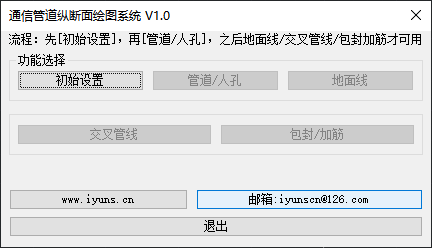
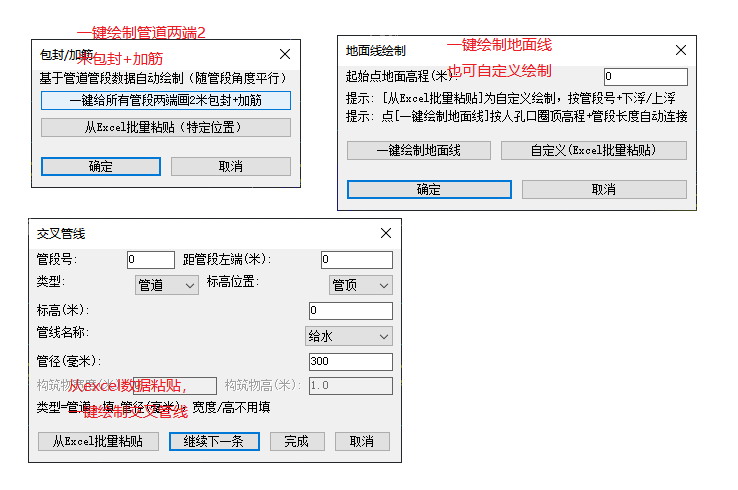
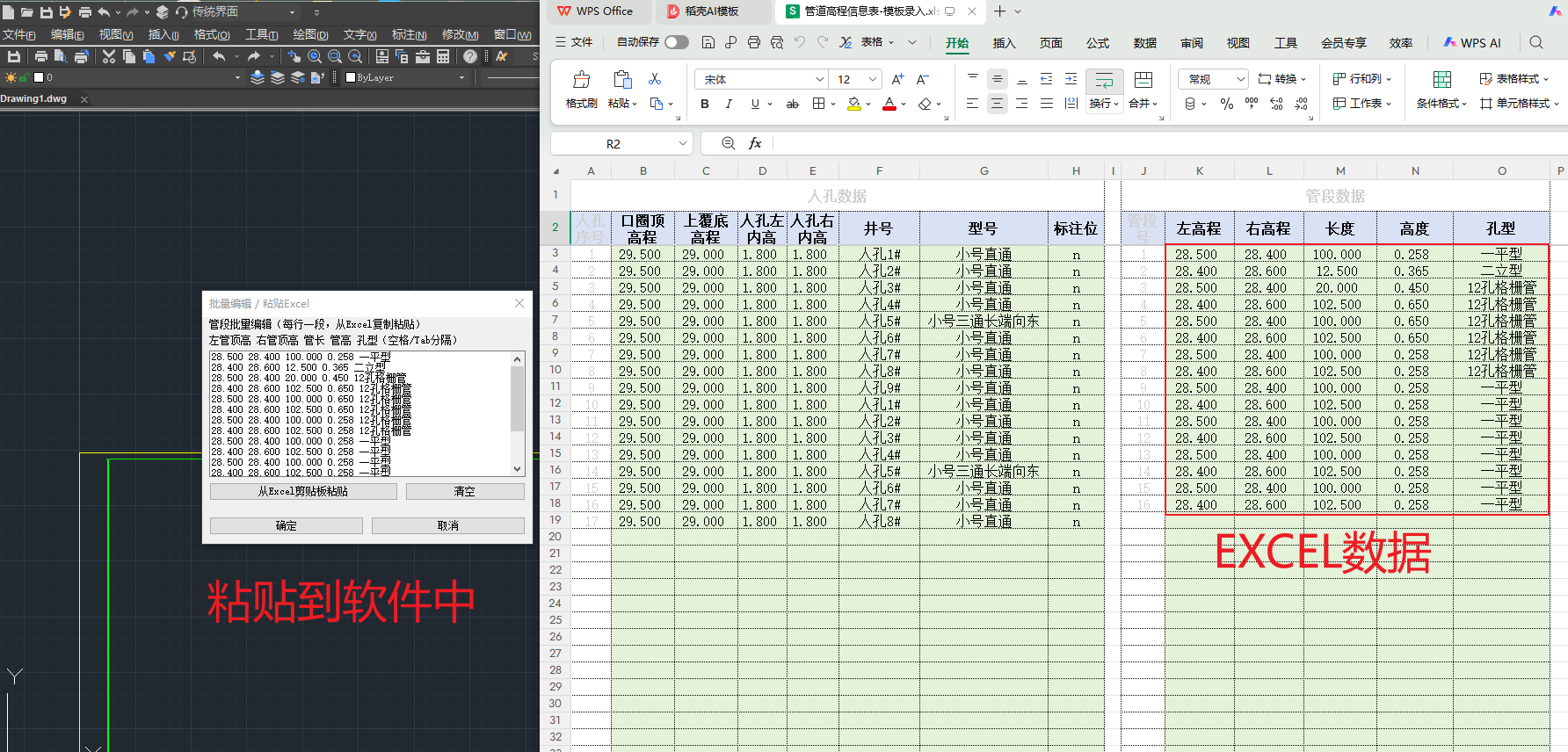
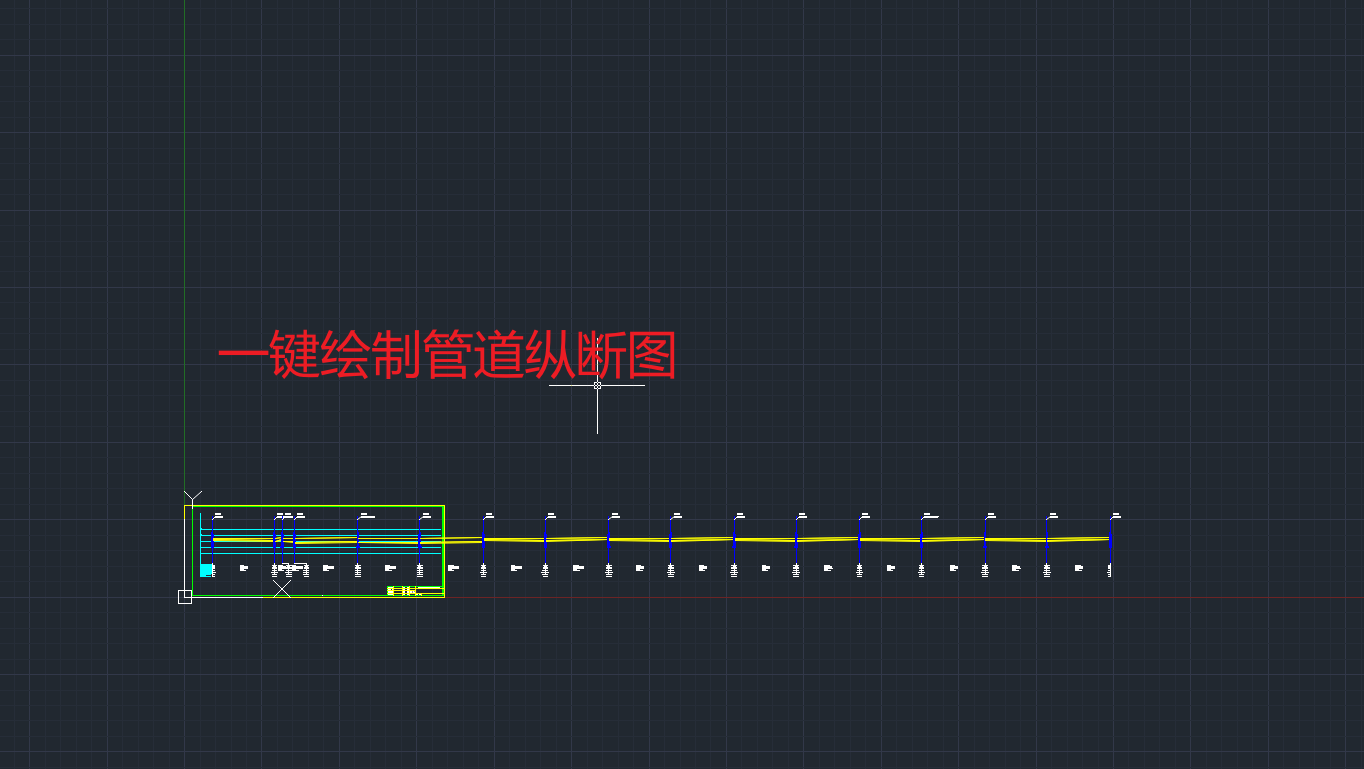
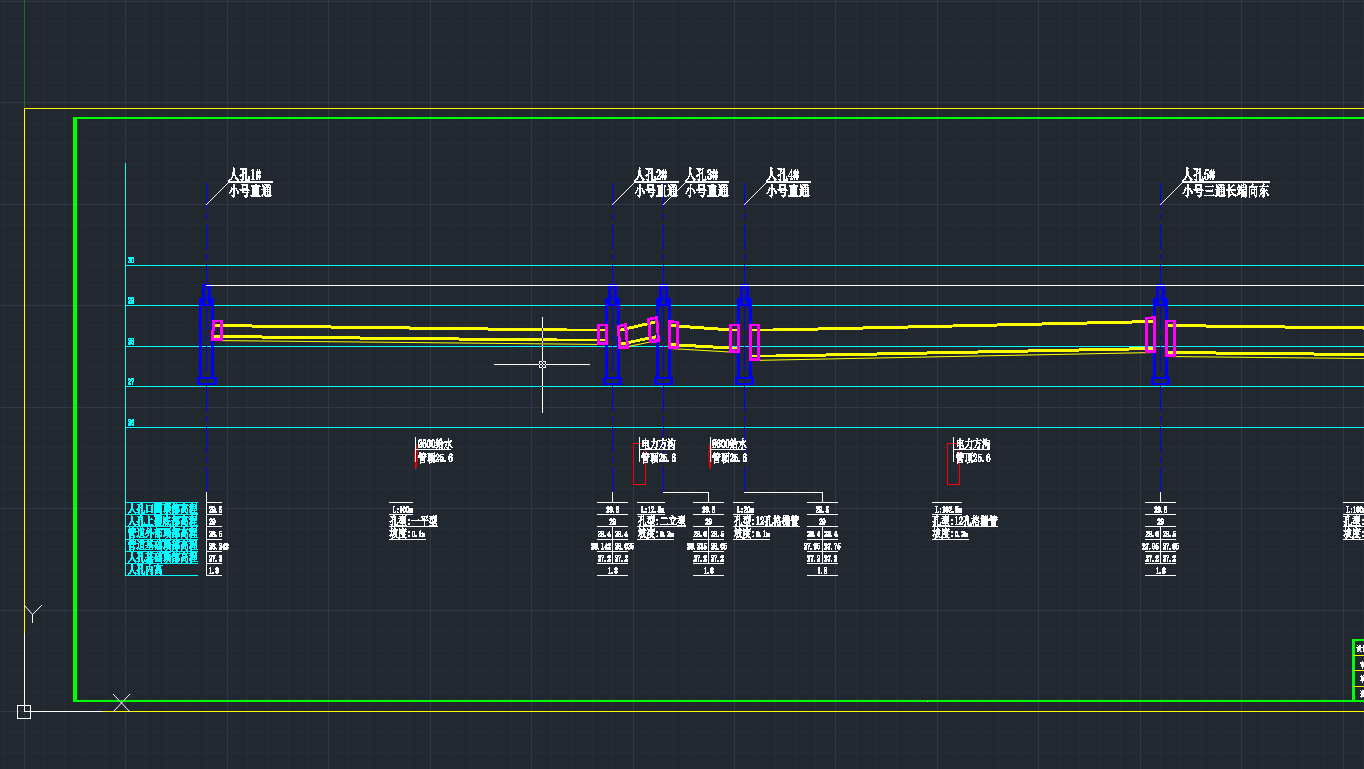
点击任意截图可放大查看。
| 支持平台 | 浩辰 CAD 2022 / 2025、AutoCAD 2014 - 2022(32/64 位) |
|---|---|
| 运行系统 | Windows 7 / 10 / 11 |
| 加载方式 | 命令行 APPLOAD 加载主程序文件 |
| 启动命令 | GDDM |
| 数据输入 | 对话框录入 或 Excel 批量粘贴 |
D:\GDDM\)。APPLOAD,选择 GDDM.VLX,点击「加载」。GDDM,弹出软件主界面即可使用。APPLOAD 对话框中点击「内容」按钮,将 GDDM.VLX 加入启动组,以后打开 CAD 自动加载。软件按以下流程使用,请按顺序操作:
Ctrl+C 复制,然后到软件对话框的「从 Excel 批量粘贴」按钮点击即可一次导入。请确认已通过 APPLOAD 正确加载 GDDM.VLX,且加载时命令行出现"已成功加载"提示。若使用浩辰 CAD,请确认版本为 2022 及以上。
启动软件进入注册界面,界面中显示的字符串即您的机器码。将机器码发送给作者,可获取试用注册码(免费试用 30 天)或正式注册码(购买后发放)。
功能完全一样。试用版限单台电脑免费试用 30 天;正式版输入永久注册码后无时间限制。
注册码与电脑机器码绑定。如更换电脑,请联系作者提供新电脑的机器码,重新获取注册码。
支持浩辰 CAD 2022 / 2025、AutoCAD 2014 - 2022。
建议先下载试用版,确认功能符合需求后再购买。正式版激活后不再限制试用时间。
免费试用 30 天,功能完整,仅限单台电脑试用一次。
正式注册码,永久使用,包含后续同版本更新。
购买流程:① 联系作者获取「试用注册码」试用 → ② 满意后付款 → ③ 提供您的「机器码」→ ④ 获得正式注册码,输入即可永久使用。
付款后请保留付款凭证,注册码将通过联系方式发送给您。
如需定制开发、批量授权或企业采购,欢迎联系。